
Como funcionan nuestros mapas interactivos(y por que tus clientes los prefieren)
Tu cliente elige su asiento exacto en el mapa, paga en segundos y recibe su entrada con QR al instante. Sin llamadas, sin Excel, sin doble venta. Asi funciona paso a paso.
El problema de vender asientos sin mapa
Si organizas eventos con asientos numerados o mesas reservadas, conoces la historia: el cliente te escribe por WhatsApp preguntando que mesas quedan libres, tu consultas la hoja de Excel, le dices cuales hay, el te contesta dos horas despues, y para entonces esa mesa ya se la llevaron.
O peor: dos personas compran la misma mesa porque el Excel no se actualizo a tiempo.
El mapa interactivo elimina este problema por completo. El cliente ve la disponibilidad real, elige su asiento y lo reserva al instante. Sin intermediarios.
02El mapa interactivo: lo que ve tu cliente
Cuando un comprador entra a la pagina de tu evento, ve el plano completo del recinto con todas las mesas y asientos disponibles. Cada zona tiene un color distinto segun la categoria: VIP, Palco, General, o la que tu definas.
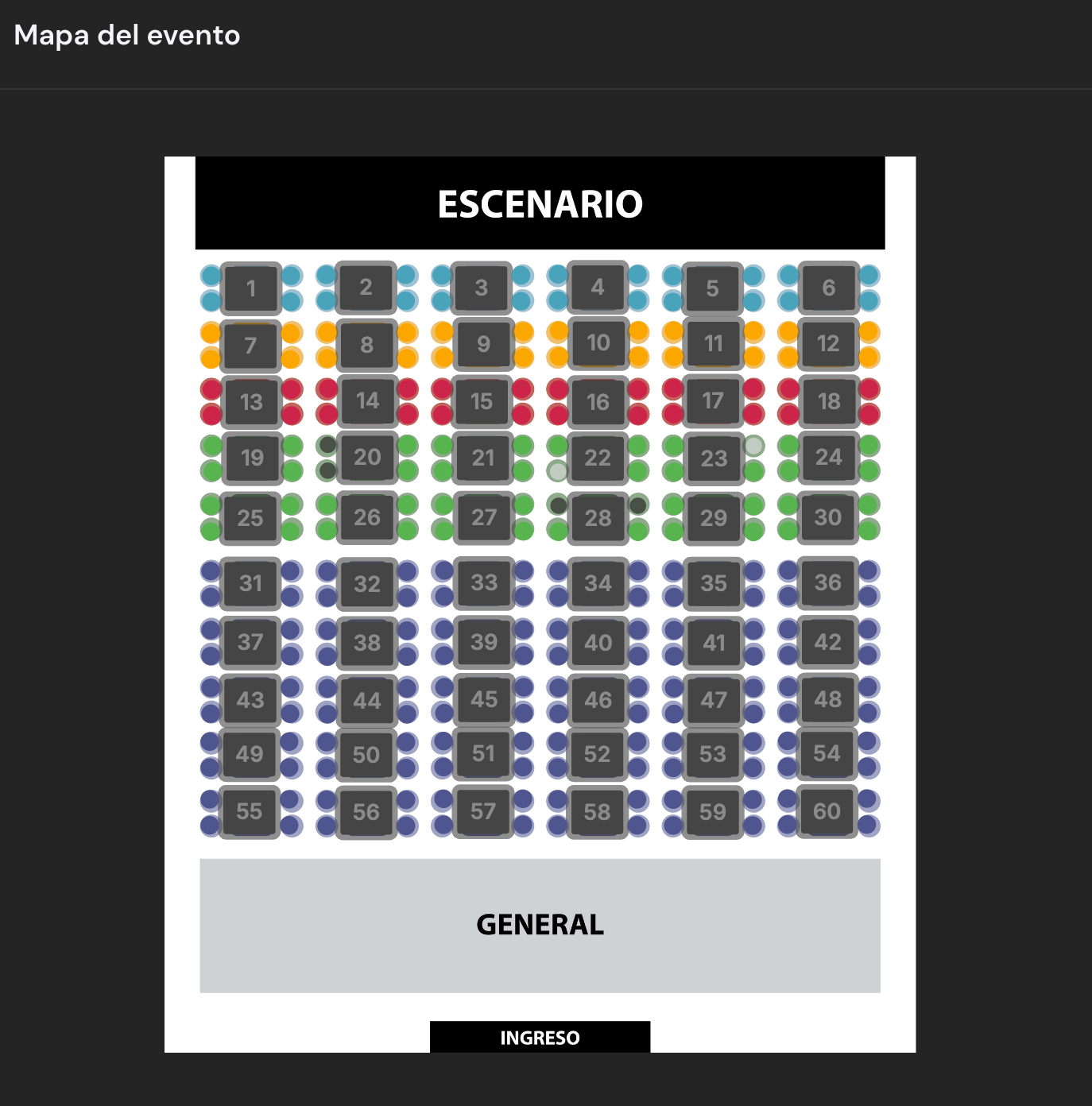
Vista completa del mapa de un evento real. Cada color representa una categoria distinta.
🗺️ Vista completa del recintoEl cliente ve todas las mesas, el escenario, las zonas y la entrada del venue de un vistazo.
🎨 Categorias por colorVIP, Palco, General... cada zona tiene su color y su precio. El cliente sabe exactamente que esta eligiendo.
🔍 Zoom y navegacionPuede hacer zoom para ver los detalles de cada mesa o navegar por el mapa con el dedo en movil.
⏱️ Disponibilidad en tiempo realSi otro comprador reserva una mesa, desaparece del mapa al instante para todos los demas.
03Selecciona, reserva y nadie mas puede tocarlo
El cliente hace clic en el asiento que quiere. Inmediatamente aparece el detalle: seccion, numero de mesa, numero de asiento y la categoria con el precio.
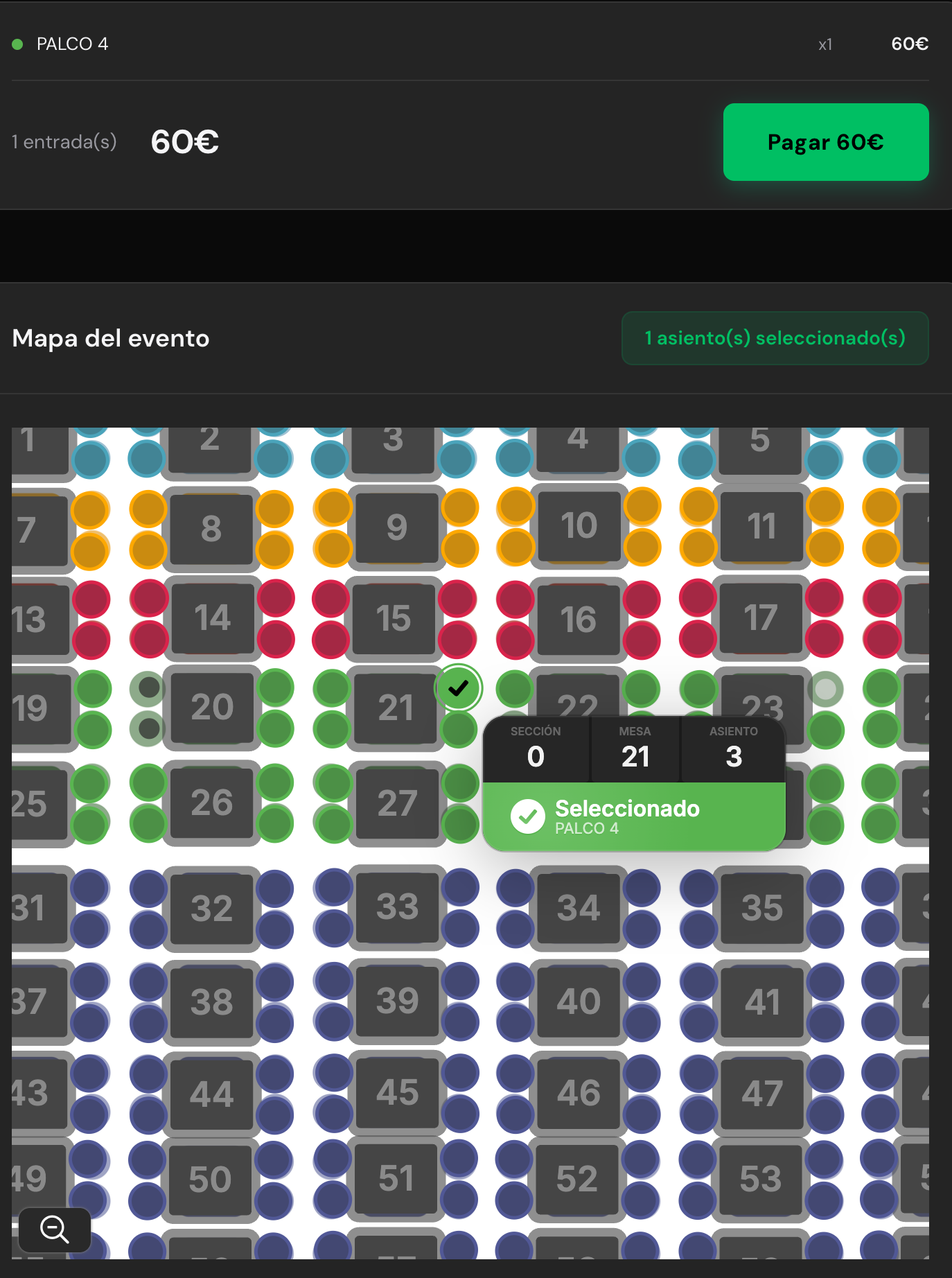
Al hacer clic, el cliente ve exactamente que asiento esta eligiendo: Mesa 21, Asiento 3, categoria Palco 4.
En el momento en que selecciona el asiento, este queda bloqueado temporalmente. Ningun otro comprador puede seleccionarlo mientras el primero completa su compra.
Cero doble venta. El sistema bloquea el asiento durante el proceso de compra. Si el comprador no completa el pago en el tiempo limite, el asiento se libera automaticamente para que otro lo pueda comprar.
- 1 El cliente hace clic en el asiento El mapa muestra el detalle: mesa, asiento, categoria y precio.
- 2 El asiento se bloquea al instante Nadie mas puede seleccionarlo. El asiento cambia de estado en el mapa para todos los usuarios.
- 3 Tiempo limite para completar la compra Si no se completa el pago, el asiento vuelve a estar disponible automaticamente.
04
Checkout rapido: datos y pago
Una vez seleccionado el asiento, el cliente pasa al checkout. Solo necesita rellenar tres campos: nombre, email y telefono. Sin crear cuenta, sin registros largos.
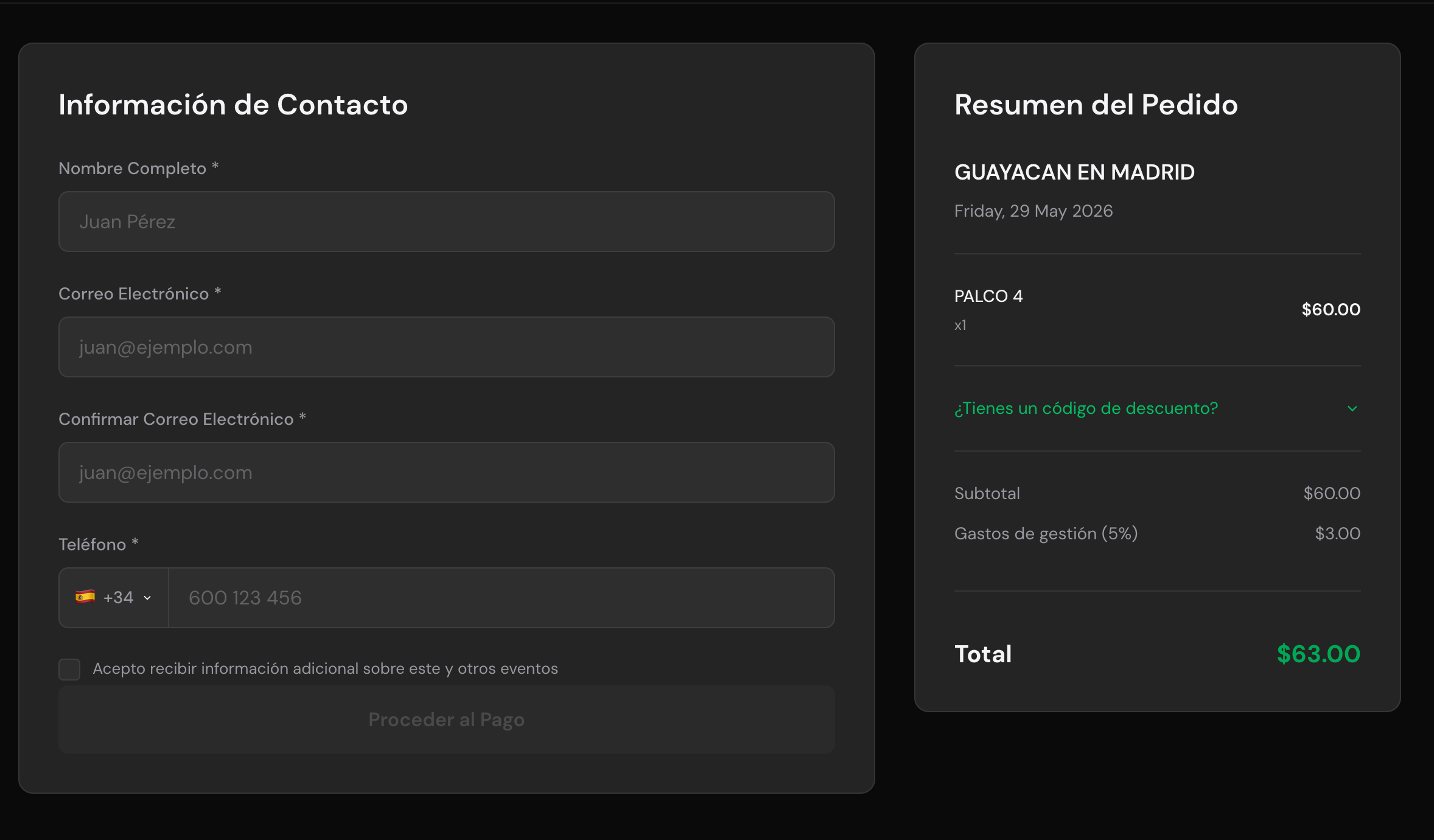
El checkout muestra el resumen del pedido a la derecha: tipo de entrada, precio, gastos de gestion y total.
A la derecha (o debajo en movil) aparece el resumen del pedido con el desglose completo: tipo de entrada, precio, gastos de gestion y total. Si el promotor ha creado codigos de descuento, el cliente puede aplicarlos aqui.
📝 Formulario minimoSolo nombre, email y telefono. Sin friccion.
🏷️ Codigos de descuentoEl promotor puede crear codigos para RRPP, patrocinadores o promociones.
05Pago seguro con Stripe
Al hacer clic en "Proceder al Pago", el cliente accede a la pasarela de pago de Stripe. Ve el resumen de su compra (evento, nombre, email, subtotal, comision y total) y puede pagar con tarjeta, Bancontact, Revolut Pay u otros metodos disponibles en su pais.
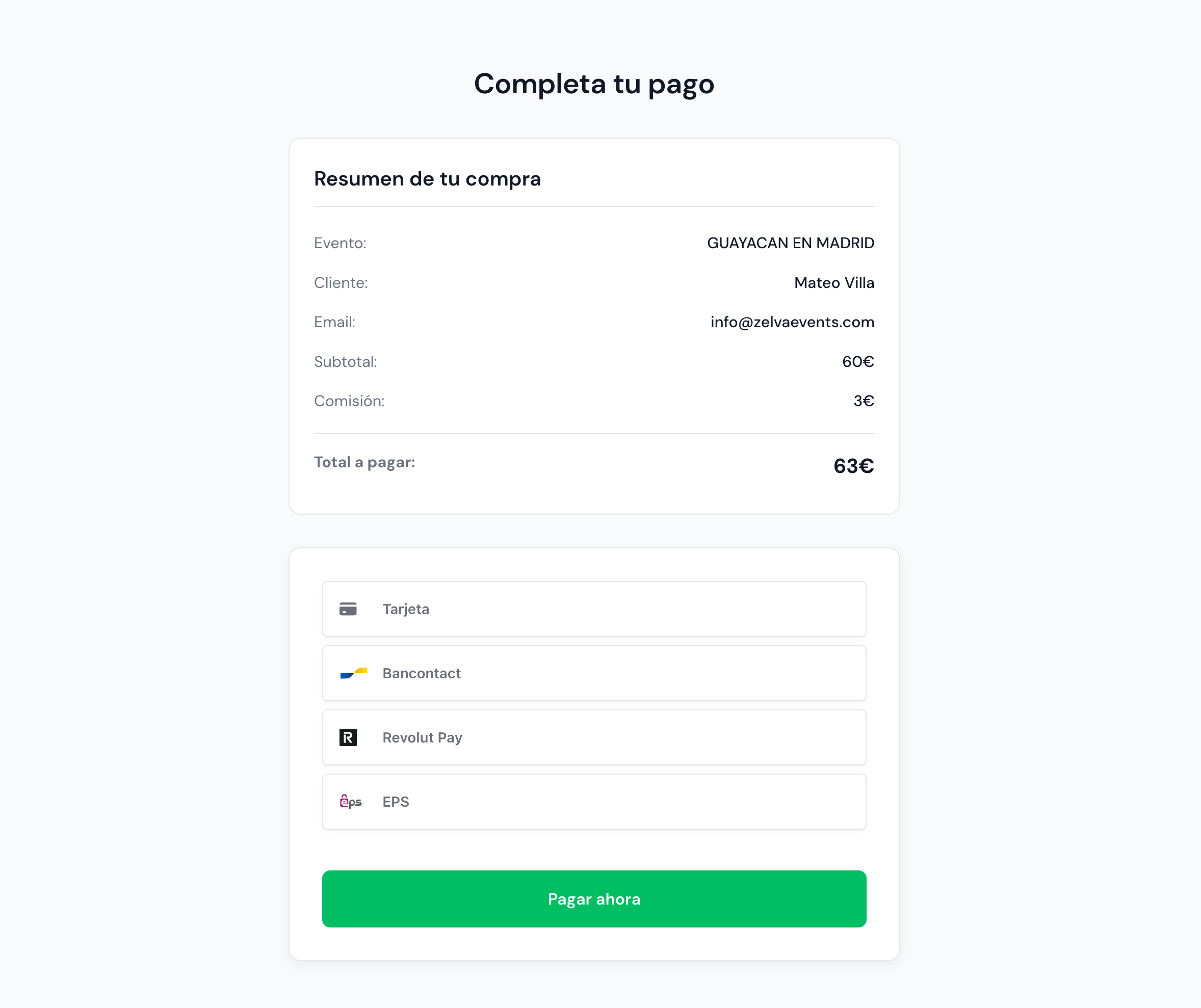
Pasarela de pago segura. El cliente ve el resumen completo antes de confirmar.
Pago cifrado de extremo a extremo. Zelva no almacena datos de tarjeta. Todo el proceso lo gestiona Stripe, la pasarela de pago utilizada por empresas como Spotify, Amazon y Shopify.
💳 Tarjeta de credito/debitoVisa, Mastercard, American Express y Discover.
🌍 Metodos localesBancontact, Revolut Pay, EPS y mas segun el pais del comprador.
06
Entrada con QR al instante
Pago confirmado. En cuestion de segundos, el sistema genera la entrada en PDF con toda la informacion del evento y un codigo QR unico. El cliente la recibe directamente en su email.
✓ Pago confirmado Stripe confirma el pago a Zelva al instante. ↓ 📄 Generacion automatica del PDF Se crea la entrada con: nombre del evento, fecha, recinto, asiento asignado (ej: Mesa 21, Asiento 3) y QR unico. ↓ ✉️ Email con la entrada adjunta El cliente recibe el PDF en su bandeja de entrada. Listo para presentar desde el movil. ↓ 📱 Presentar el QR en puerta El dia del evento, el personal escanea el QR con la app de Zelva. Validacion instantanea.Todo automatico. El promotor no tiene que enviar nada manualmente. Cada compra genera y envia la entrada sin intervencion humana.
07Que incluye cada entrada
Elemento Detalle Nombre del evento El titulo completo tal como lo configuro el promotor. Fecha y hora Dia y hora de apertura del evento. Recinto y ubicacion Nombre del venue y direccion. Asiento asignado Mesa 21, Asiento 3 (o la ubicacion exacta que eligio). Tipo de entrada Categoria: VIP, Palco, General, etc. Codigo QR unico Un QR exclusivo por entrada. Imposible de duplicar. Datos del comprador Nombre, telefono y email del asistente.08
Lo que tu como promotor ganas
El mapa interactivo no solo mejora la experiencia de tu cliente. Tambien simplifica tu operacion como organizador.
- ✓ Cero doble venta El sistema bloquea asientos en tiempo real. Imposible vender dos veces la misma mesa.
- ✓ Sin gestion manual No necesitas responder mensajes, actualizar hojas de calculo ni enviar entradas a mano. Todo es automatico.
- ✓ Ventas 24/7 Tu evento vende entradas a cualquier hora, sin que tengas que estar pendiente.
- ✓ Control total desde el backoffice Ve en tiempo real cuantas mesas estan vendidas, pendientes y disponibles. Descarga informes al instante.
- ✓ Validacion en puerta con QR Tu equipo escanea el QR con la app de Zelva. Sin listas impresas, sin errores humanos.
El flujo completo en 30 segundos
Asi es como tu cliente pasa de ver el mapa a tener su entrada en el movil:
- 1. El cliente abre la pagina del evento y ve el mapa del recinto.
- 2. Hace clic en su asiento favorito. El sistema lo bloquea al instante.
- 3. Rellena nombre, email y telefono.
- 4. Paga con tarjeta o su metodo preferido a traves de Stripe.
- 5. Recibe su entrada PDF con QR en el email. Listo.
Dale a tus clientes la experiencia de elegir su asiento
Configura tu primer evento con mapa interactivo. Sin compromiso, sin costes de alta.
Contactar con Zelva